みなさんはWordを使っていて、
「文書をうっかり消してしまった!」「同じ文を何度も入力して面倒…」「記書きの文書ってどう作成するの?」
と困ったことはありませんか?
本記事では、Wordの最も基本的な操作をまとめて解説します。
初心者の方が最初に覚えておくと、一気に作業効率が上がります。
- 操作前の状態に戻す方法(元に戻す・やり直し)
- 文字をコピー・貼り付け・切り取りする方法
- 再変換の使い方
- あいさつ文・記書き(別記)など自動入力の便利機能
※筆者は Microsoft Office Specialist(Word・Excel・PowerPoint)、Microsoft Office Expert(Word・Excel)資格保有者です。
パソコン教室に通わず独学で合格した経験を活かし、誰でも理解できるように解説します。
この記事を読めば、Word初心者でも「もう操作に迷わない!」という状態を目指せます。
操作前の状態に戻す方法
Wordで作業していると、「間違えて削除した!」「さっきの状態に戻したい!」という瞬間があります。
そんなときに使うのが、[元に戻す]ボタンです。
元に戻すボタンの使い方
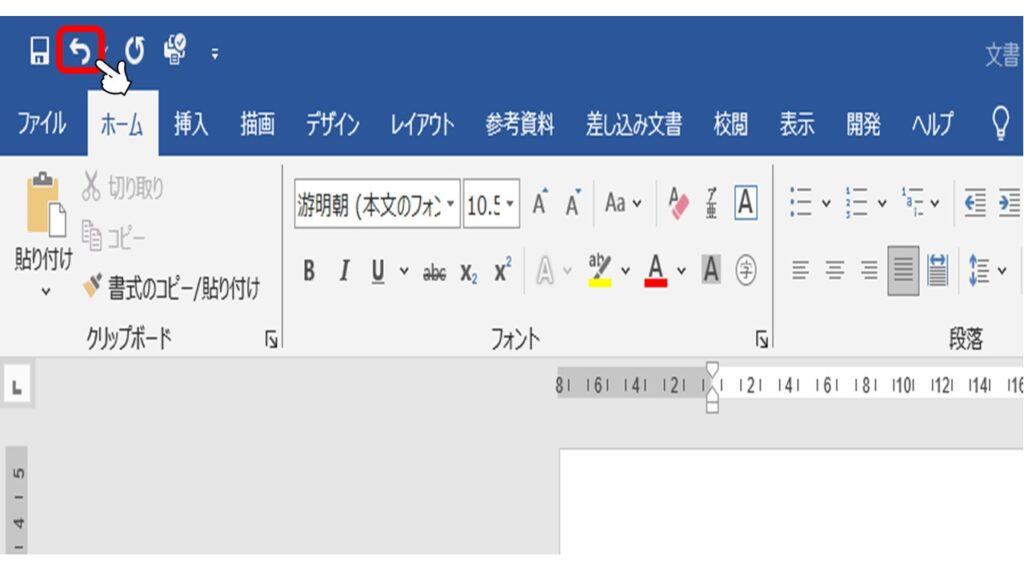
1. クイックアクセスツールバーの左上にある「左回り矢印(元に戻す)」をクリック。
2. クリックするたびに、1つ前の操作に戻せます。
もし戻しすぎた場合は、**[やり直し](右回り矢印)**をクリックすればOK。
💡 ショートカットキー
• 元に戻す → Ctrl + Z
• やり直す → Ctrl + Y
この2つは頻繁に使うので、キーボードショートカットで覚えておくとスピードが格段に上がります。
文字をコピー・貼り付けする方法
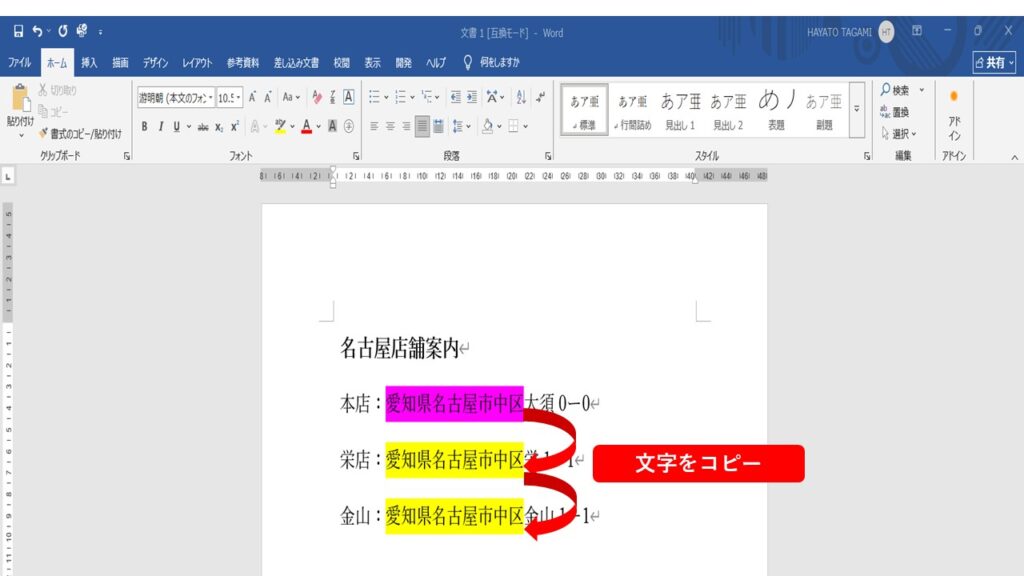
同じ文面などを繰り返し使うとき、毎回入力していたら時間がもったいないですよね。
そんなときに役立つのがコピー&貼り付け機能です。
手順
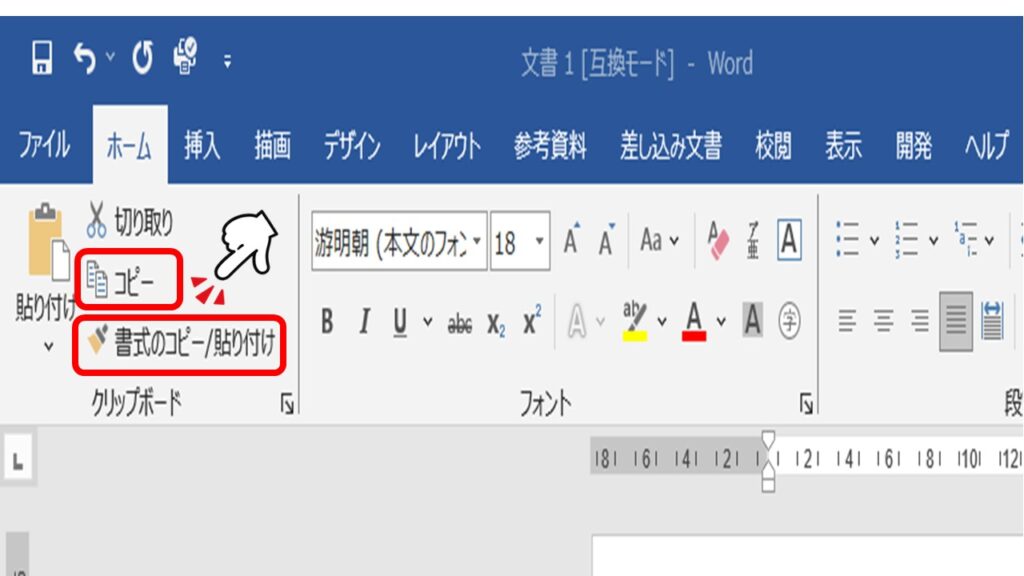
1. コピーしたい文字をドラッグして選択。
2. 《ホーム》タブ → [コピー]をクリック。
3. 貼り付けたい位置にカーソルを置き、[貼り付け]をクリック。
これで、同じ内容を複製できます。
💡 ショートカットキー
• コピー → Ctrl + C
• 貼り付け → Ctrl + V
コピーと貼り付けは「セット」で使うのが基本です。
文字を切り取って移動する方法
コピーではなく「移動」させたいときは、切り取りを使います。
コピーとの違いは「元の文字が消える」点です。
手順
1. 移動したい文字を選択。
2. 《ホーム》タブ → [切り取り]をクリック。
3. 移動先にカーソルを置き、[貼り付け]をクリック。
💡 ショートカットキー
• 切り取り → Ctrl + X
「コピー」と「切り取り」の違いを確認しよう
| 操作 | 動作 | 元の文字は? |
| コピー | 内容を複製して別の場所に貼り付け | 残る |
| 切り取り | 内容を移動させる | 消える |
Word初心者の多くが混同する部分ですが、この違いを理解しておくと確実に使い分けできます。
再変換の使い方
入力した日本語を間違えたとき、削除して打ち直していませんか?
Wordには「再変換」という便利な機能があります。
再変換手順
1. 変換を間違えた単語をドラッグして選択。
2. Shift + F10 または右クリック → [再変換]をクリック。
3. 正しい候補を選び直すだけ。
これで、打ち直しの手間が省けます!
一般的な文書を作成する基本構成
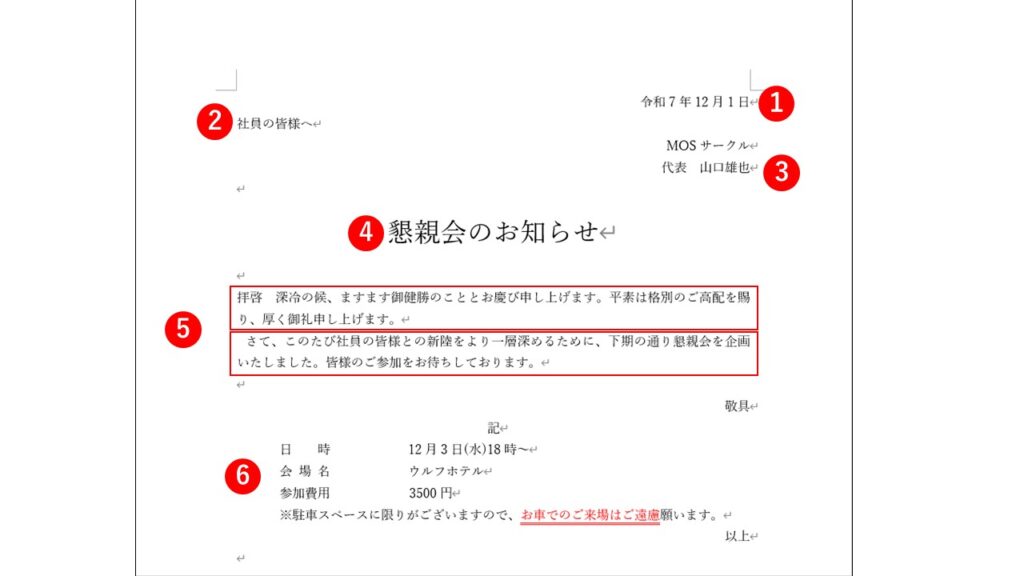
Wordで案内文などを作成する際の一般的な構成は次の通りです。
1. 発行年月日
2. 宛名
3. 差出名
4. 件名
5. 本文
6. 記書き(別記)
文書全体を整理して構成を決めると、見やすく信頼性のある書類が作れます。
あいさつ文を効率よく入力する方法
Wordには定型のあいさつ文を簡単に挿入できる機能があります。
「拝啓」「時候のあいさつ」「感謝の言葉」などを自動で組み合わせてくれるので、時間の節約になります。
あいさつ文の挿入手順
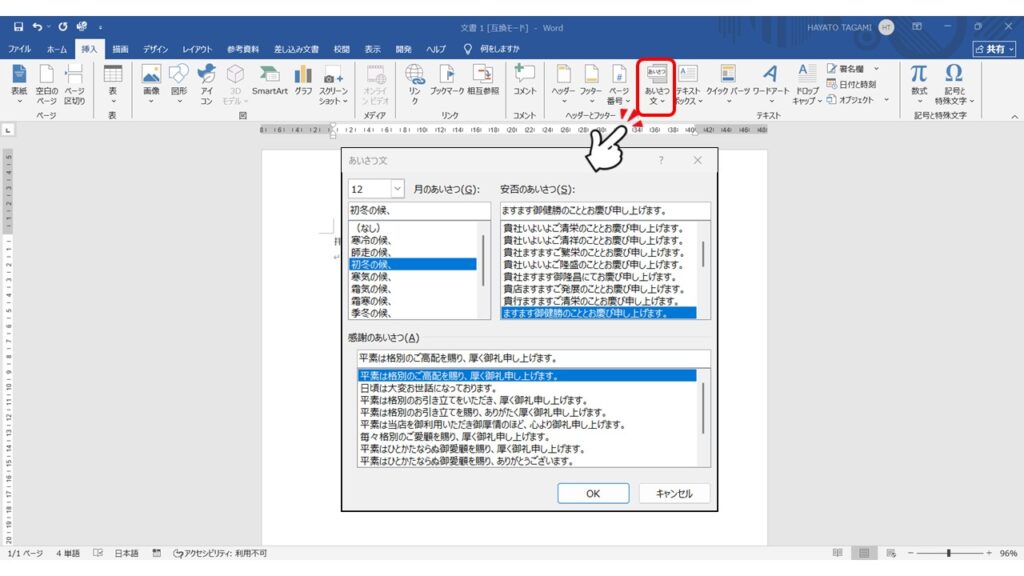
1. 挿入したい場所にカーソルを合わせる。
2. 《挿入》タブ → [あいさつ文の挿入]をクリック。
3. 「あいさつ文」ダイアログボックスで月・時候・安否・感謝の内容を選択。
4. [OK]をクリックすると自動挿入されます。
例:(12月の場合)
拝啓 深冷の候、ますます御健勝のこととお慶び申し上げます。
定型文が整っているので、失礼のないビジネス文書がすぐに完成します。
頭語と結語を自動で入力する方法
文書の冒頭や締めでよく使われる「拝啓」「敬具」なども、Wordなら簡単に自動入力可能です。
手順
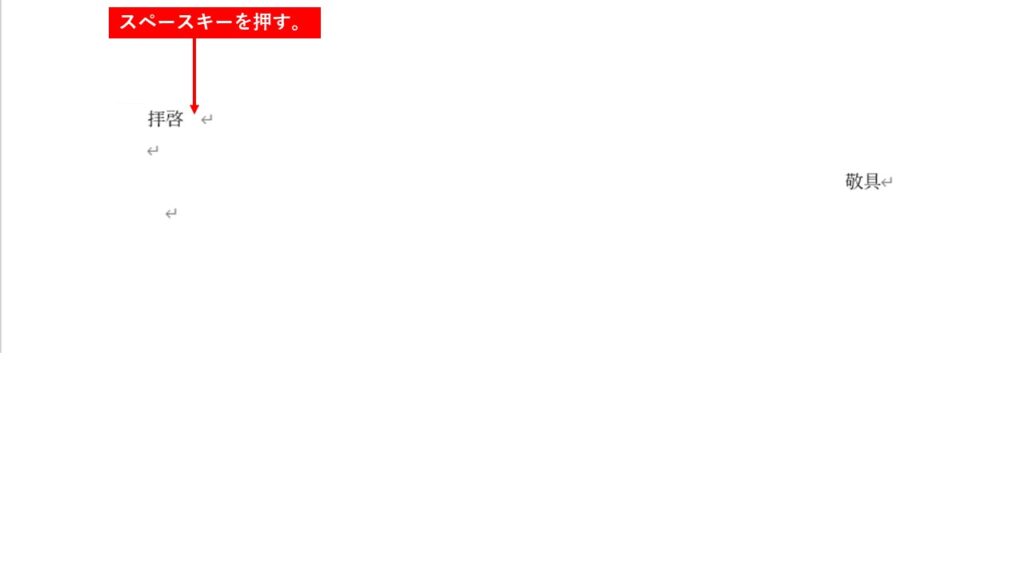
1. 「拝啓」などの頭語を入力。
2. スペースキーを押すと、対応する「結語(敬具)」が自動的に入力されます。
💡 これは「入力オートフォーマット」という機能で、対応する語句を自動で挿入してくれます。
記書き(別記)の入力方法
文書の末尾で「日時」「会場」「会費」などを整理して書くときは、
「記」と「以上」をセットで入力します。
記書きを自動で作成する手順
1. 本文の最後にカーソルを合わせる。
2. 「記」と入力してEnterキーを押す。
3. 自動的に「記」が中央に配置され、下に「以上」が入ります。
その間に、具体的な内容(日時・場所など)を記入すればOKです。
例:
記
日時:12月3日(水)18時〜
会場:ウルフホテル
会費:3,000円
以上
💡 Wordが自動的にレイアウトを整えるので、見た目もきれいです。
「記書き」や「あいさつ文」を編集する
もし挿入したあいさつ文を自分の言葉に変えたいときは、
「あいさつ文」ダイアログボックス内で任意の文を削除・追加してOKをクリックすれば反映されます。
Wordは定型文のカスタマイズにも柔軟に対応しており、会社のフォーマットにも応用可能です。
ショートカットまとめ
| 操作 | 内容 | ショートカットキー |
| 元に戻す | 操作を1つ前に戻す | Ctrl + Z |
| やり直す | 戻した操作を再実行 | Ctrl + Y |
| コピー | 選択した文字を複製 | Ctrl + C |
| 貼り付け | コピー内容を挿入 | Ctrl + V |
| 切り取り | 選択文字を移動 | Ctrl + X |
まとめ|Wordの基本操作は「慣れ」がコツ!
最初は難しそうに見えても、次の4つを覚えるだけでWordは格段に使いやすくなります。
1. 元に戻す/やり直す
2. コピー&貼り付け
3. 切り取りと再変換
4. あいさつ文・記書きの自動入力
慣れるほどに、「仕事が早い人」へと変わります。
✅ 注意事項
- 本記事はMicrosoft Wordの基本操作を初心者向けに解説した内容であり、YMYL(お金・法律・医療など)の要素は含まれていません。
- すべての操作はWord 2016以降のバージョンで共通して使用可能です。
#Word初心者 #Office使い方 #MOS資格者解説 #パソコン教室不要 #Wordの基本操作 #あいさつ文 #記書き

副業ナイトパパ|会社員パパ(30代/愛知県在住)
家族時間を増やす働き方と副業の続け方を、一次体験と一次情報に基づいて発信します。詳しくは「運営者情報」、連絡は「お問い合わせ」。

コメント